PC를 사용하다가 갑자기 마주치는 파란 화면, 일명 '블루스크린(BSOD)'은 윈도우 사용자에게 가장 당혹스러운 순간 중 하나입니다. 하지만 블루스크린은 윈도우가 시스템 붕괴를 막기 위해 스스로 멈추며 보내는 '최후의 구조 신호'입니다. 오늘은 블루스크린의 원인을 정확히 파악하고, 전문가처럼 스스로 해결하는 단계를 상세히 정리해 드립니다.
1. 중지 코드(Stop Code) 확인이 최우선
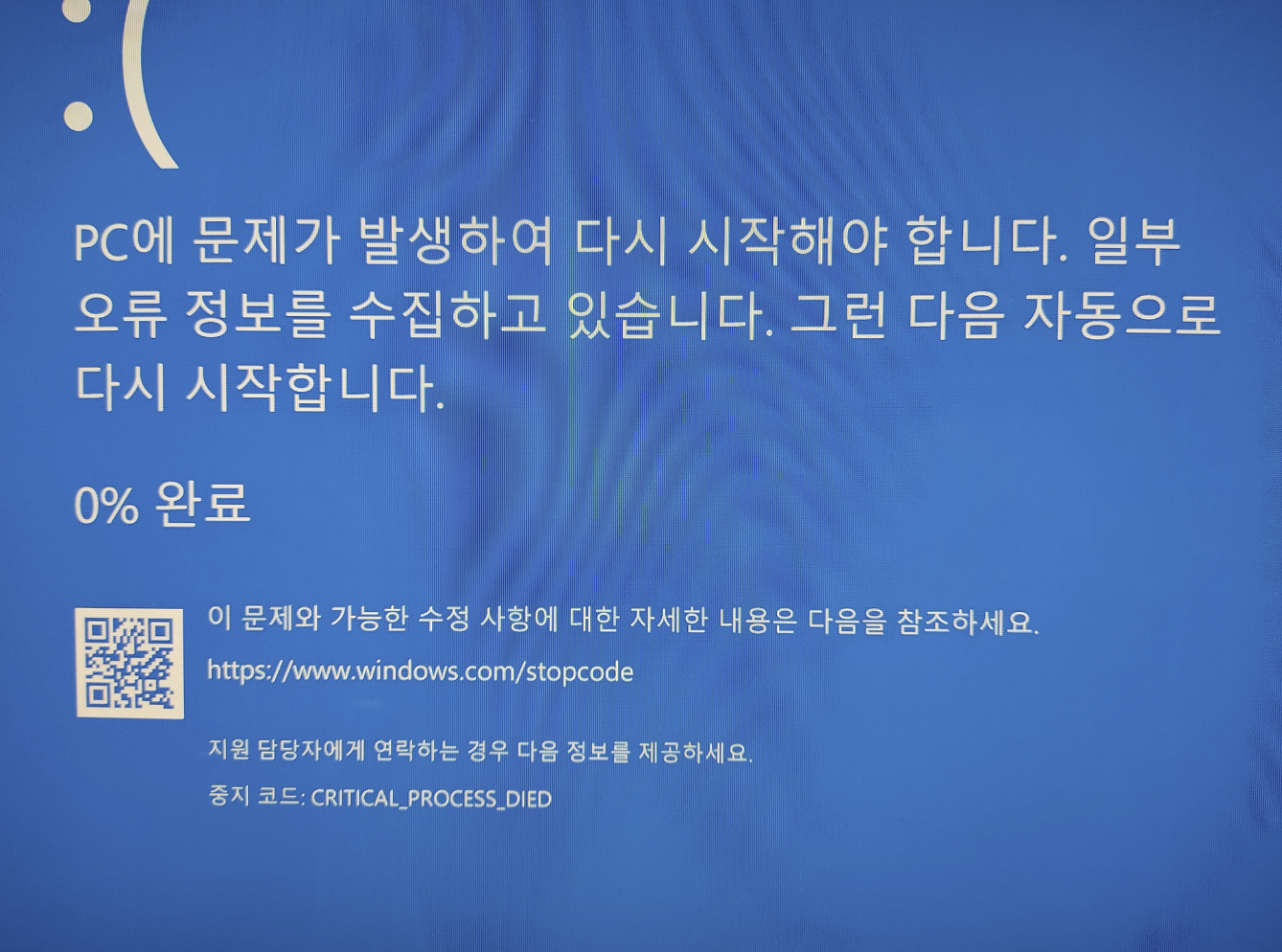
블루스크린 하단에는 CRITICAL_PROCESS_DIED나 VIDEO_TDR_FAILURE 같은 영문 중지 코드가 표시됩니다. 이 코드가 문제 해결의 결정적인 열쇠입니다.
- QR 코드 활용: 최근 윈도우 버전은 화면에 QR 코드를 함께 띄워줍니다. 스마트폰으로 스캔하면 해당 오류에 대한 마이크로소프트의 공식 기술 문서로 즉시 연결됩니다.
- 자주 발생하는 코드:
MEMORY_MANAGEMENT: 램(RAM) 불량이나 슬롯 접촉 불량 가능성.WHEA_UNCORRECTABLE_ERROR: CPU 과부하 또는 전압 문제.INACCESSIBLE_BOOT_DEVICE: SSD/HDD 연결 문제나 부팅 영역 손상.
2. 하드웨어 점검: 메모리와 저장장치
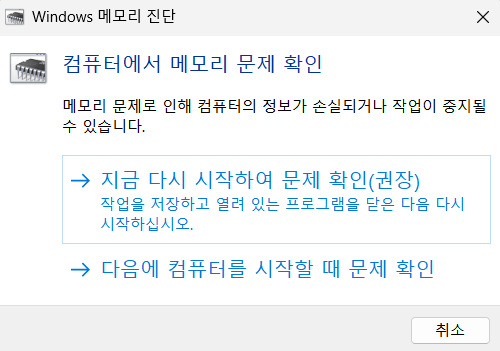
블루스크린의 약 70%는 하드웨어와 드라이버 충돌에서 발생합니다. 가장 먼저 의심해볼 부분은 RAM입니다.
- 메모리 진단 도구: 윈도우 검색창에
Windows 메모리 진단을 입력하고 실행하세요. 재부팅 시 시스템이 메모리의 물리적 결함을 정밀 검사합니다. - 접촉 불량 조치: PC 본체를 열 수 있다면 램을 뽑아 금속 접촉 부위를 부드러운 지우개로 닦은 후 다시 장착하는 것만으로도 많은 오류가 해결됩니다.
3. 소프트웨어 및 드라이버 충돌 해결
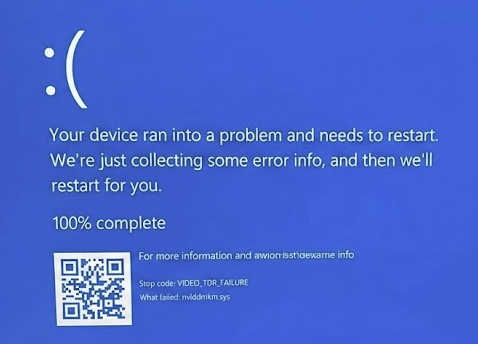
최근에 새로운 프로그램이나 장치를 설치한 후 블루스크린이 떴다면 소프트웨어 문제입니다.
- 안전 모드 부팅: 윈도우가 정상 진입되지 않는다면 '안전 모드'로 부팅하여 최근 설치한 드라이버나 프로그램을 삭제하세요.
- 그래픽 드라이버 업데이트:
VIDEO_TDR_FAILURE같은 오류는 그래픽 카드 드라이버 버전 문제일 확률이 높습니다. DDU(Display Driver Uninstaller) 툴로 기존 드라이버를 완전히 밀고 새로 설치하는 것을 추천합니다.
4. 시스템 파일 복구 명령어 (SFC / DISM)
윈도우 핵심 시스템 파일이 손상되었을 때 사용하는 강력한 명령어입니다. 지난 포스팅에서 다룬 CMD 활용법의 심화 버전입니다.
- 명령어 입력: CMD를 관리자 권한으로 실행한 후 다음 두 명령어를 차례로 입력하세요.
dism /online /cleanup-image /restorehealth(이미지 복구)sfc /scannow(시스템 파일 검사 및 복구)
5. 최후의 수단: 시스템 복원 지점 활용
모든 방법이 통하지 않는다면 블루스크린이 발생하기 전 상태로 시스템을 되돌려야 합니다.
- 방법: 제어판의 '복구' 메뉴에서 [시스템 복원 열기]를 선택하세요. 문제가 발생하기 며칠 전의 '복원 지점'으로 롤백하면 복잡한 설정 변경 없이도 해결될 수 있습니다.
[결론]
블루스크린은 당황스럽지만, 원인만 차근차근 분석하면 대부분 소프트웨어 설정이나 간단한 부품 재장착으로 해결할 수 있습니다. 오늘 알려드린 중지 코드 확인과 시스템 복구 명령어를 잘 기억해 두셨다가, 비상시에 유용하게 활용해 보시기 바랍니다!
'IT 정보' 카테고리의 다른 글
| 내 대화가 학습에 쓰인다? 챗GPT·제미나이 보안 및 활동 기록 비활성화 방법 (0) | 2026.04.18 |
|---|---|
| 삭제한 파일 되살리기! 마이크로소프트 공식 'Windows File Recovery' 사용법 (0) | 2026.04.16 |
| 아직도 메모장에 적으시나요? 안전하고 편리한 '비밀번호 관리자' 활용법 5가지 (0) | 2026.04.14 |
| 작업 속도가 2배 빨라진다! 윈도우 11 직장인 필수 '숨은 기능' 5가지 (1) | 2026.04.11 |
| 내 스마트폰 잃어버렸다면? 위치 찾기 및 원격 잠금 필수 설정법 (0) | 2026.04.10 |


