윈도우 11은 단순히 디자인만 바뀐 것이 아니라, 업무 생산성을 극대화할 수 있는 강력한 기능들이 곳곳에 숨겨져 있습니다. 하지만 대부분의 사용자가 익숙한 기능만 사용하느라 이 유용한 도구들을 놓치곤 합니다. 오늘은 마우스 클릭 횟수를 줄이고 작업 속도를 2배 이상 높여주는 윈도우 11의 필수 실무 기능을 정리해 드립니다.
1. 스냅 레이아웃 (Snap Layouts)
여러 개의 창을 띄워놓고 작업할 때 마우스로 일일이 크기를 조절하고 계신가요? 윈도우 11의 스냅 레이아웃을 활용하면 화면 분할이 훨씬 간편해집니다.
- 사용 방법: 창의 '최대화' 버튼 위에 마우스를 올리거나,
Win + Z를 누르세요. 원하는 분할 구도를 선택하기만 하면 창이 즉시 정렬됩니다. - 활용 팁: 대형 모니터를 사용한다면 3분할 레이아웃을 통해 문서, 메일, 메신저를 한눈에 관리해 보세요.
2. 다중 데스크톱 (Multiple Desktops)
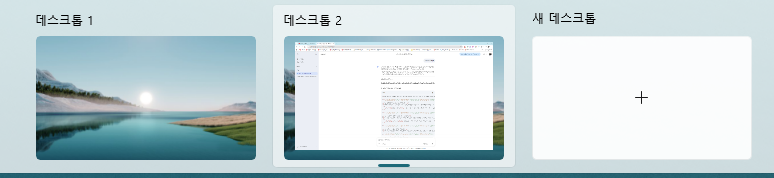
업무용 창과 개인용 창이 섞여 집중력이 흐트러진다면 '가상 데스크톱'이 해답입니다. 하나의 모니터에서 여러 대의 모니터를 쓰는 효과를 줍니다.
- 사용 방법: 작업 표시줄의 '작업 보기' 아이콘을 클릭하거나
Win + Tab을 누르세요. [새 데스크톱]을 추가하여 '업무용', '학습용', '휴식용'으로 공간을 분리할 수 있습니다. - 단축키:
Win + Ctrl + 방향키로 데스크톱 간의 빠른 전환이 가능합니다.
3. 클립보드 기록 (Clipboard History)
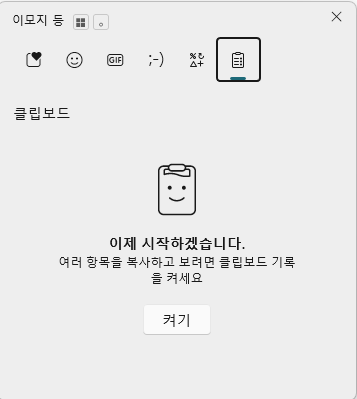
방금 복사한 텍스트 이전에 복사했던 내용을 다시 붙여 넣고 싶을 때 유용합니다. '복사-붙여 넣기'를 반복할 필요가 없습니다.
- 사용 방법:
Win + V를 누르면 이전에 복사했던 텍스트와 이미지 리스트가 나타납니다. - 보안 팁: 공용 PC에서는 사용 후 기록을 지워야 하지만, 개인 PC에서는 자주 쓰는 문구를 '고정'해두면 상시 활용 가능합니다.
4. 집중 세션 (Focus Sessions)
중요한 보고서를 작성할 때 알림 소리에 방해받지 마세요. 윈도우 11의 시계 앱에 포함된 '집중 세션' 기능은 뽀모도로 타이머와 방해 금지 모드를 결합한 도구입니다.
- 설정 방법: [설정] > [시스템] > [집중]에서 시작하거나, 알림 센터 하단의 [집중] 버튼을 누르세요. 알림이 차단되어 업무 몰입도가 비약적으로 상승합니다.
5. 텍스트 추출 (캡처 도구의 텍스트 인식)
이미지나 PDF 파일 속에 있는 텍스트를 타이핑하지 마세요. 최신 윈도우 11 캡처 도구는 이미지 내 글자를 바로 추출해 줍니다.
- 사용 방법:
Win + Shift + S로 화면을 캡처한 후, 결과창 상단의 [텍스트 작업] 아이콘을 누르세요. [모든 텍스트 복사]를 누르면 즉시 편집 가능한 텍스트로 변환됩니다.
[결론]
운영체제의 기능을 잘 활용하는 것만으로도 하루 업무 시간을 30분 이상 단축할 수 있습니다. 오늘 소개한 5가지 기능을 하나씩 익혀보시면서, 더욱 스마트하고 쾌적한 디지털 업무 환경을 구축해 보시기 바랍니다!
💡 함께 읽으면 업무 효율이 배가 되는 가이드
[업무 생산성 향상 도구]
[쾌적한 작업 환경 구축]
'IT 정보' 카테고리의 다른 글
| 갑작스러운 블루스크린(BSOD) 당황하지 마세요! 원인 분석 및 완벽 해결 가이드 (0) | 2026.04.15 |
|---|---|
| 아직도 메모장에 적으시나요? 안전하고 편리한 '비밀번호 관리자' 활용법 5가지 (0) | 2026.04.14 |
| 내 스마트폰 잃어버렸다면? 위치 찾기 및 원격 잠금 필수 설정법 (0) | 2026.04.10 |
| 눈이 편해지는 설정! 윈도우 11 블루라이트 차단 및 시력 보호 꿀팁 (0) | 2026.04.09 |
| 속으면 끝! 교묘해진 이메일 피싱(Phishing) 식별하는 5가지 방법 (0) | 2026.04.07 |


