장시간 모니터를 들여다보는 현대인들에게 '눈의 피로'는 피할 수 없는 숙제와 같습니다. 특히 화면에서 나오는 청색광(블루라이트)은 수면 장애를 유발하고 시력을 저하시키는 원인이 되기도 합니다. 오늘은 별도의 시력 보호 안경 없이도 윈도우 11 자체 기능을 통해 눈의 피로를 획기적으로 줄이는 설정법을 정리해 드립니다.
1. 윈도우 '야간 모드' 활성화하기
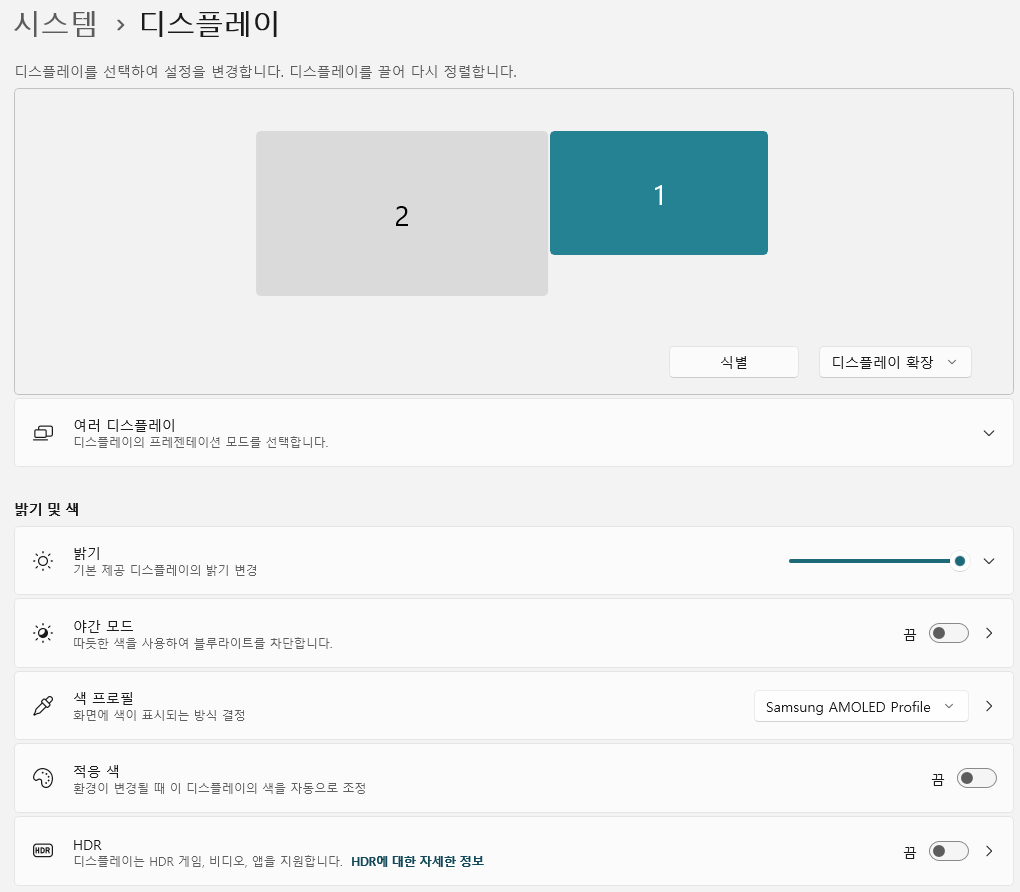
윈도우 11에는 화면의 색온도를 따뜻한 색계열로 조절하여 블루라이트를 차단해 주는 '야간 모드' 기능이 내장되어 있습니다.
- 설정 방법: [설정] > [시스템] > [디스플레이] > [야간 모드]를 켬으로 전환하세요.
- 상세 설정: '강도' 슬라이더를 조절하여 본인에게 가장 편안한 색온도를 찾으세요. 너무 노란 빛이 강하면 오히려 가독성이 떨어질 수 있으니 30~50 사이를 추천합니다.
2. 야간 모드 자동 예약 기능 활용
낮에는 선명한 색상을 사용하고, 해가 지면 자동으로 블루라이트를 차단하도록 예약할 수 있습니다.
- 설정 방법: 야간 모드 설정 내 '야간 모드 예약'을 활성화한 후 [일몰부터 일출까지]를 선택하세요. 위치 정보를 바탕으로 시스템이 알아서 시력을 보호해 줍니다.
3. 텍스트 가독성 향상: ClearType 설정
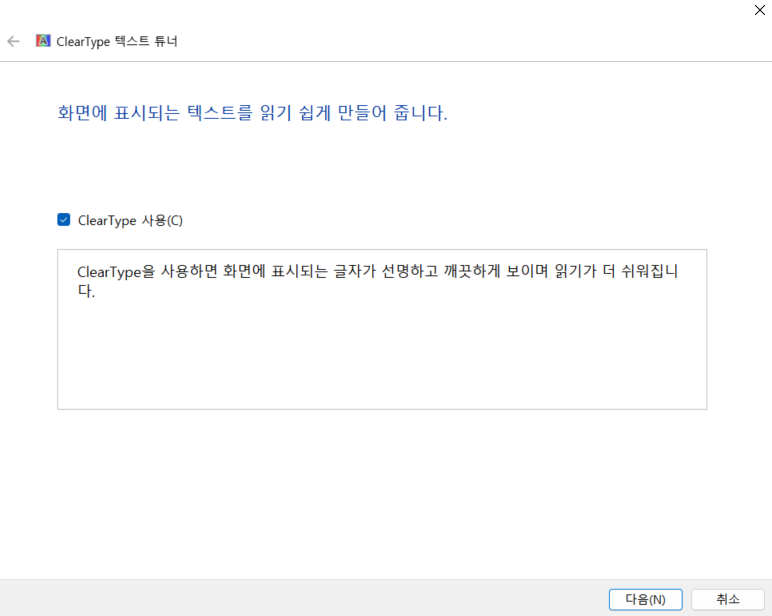
글자가 흐릿하게 보이면 나도 모르게 모니터에 가까이 다가가게 되고 눈 근육이 긴장됩니다. ClearType 기능을 통해 글자를 또렷하게 교정하세요.
- 설정 방법: 작업표시줄 검색창에 'ClearType 텍스트 조정'을 입력하고 실행하세요. 화면에 나오는 샘플 중 가장 선명하게 보이는 글자를 선택하며 단계를 완료하면 됩니다.
4. 다크 모드(어두운 테마) 적용
배경색을 어둡게 설정하는 것만으로도 눈으로 들어오는 빛의 양을 크게 줄일 수 있습니다. 특히 어두운 환경에서 작업할 때 필수적인 설정입니다.
- 설정 방법: [설정] > [개인 설정] > [색] > [모드 선택]을 '어둡게'로 변경하세요. 지난 포스팅에서 다룬 '브라우저 다크 모드 확장 프로그램'과 함께 쓰면 효과가 배가 됩니다.
5. 20-20-20 규칙 실천하기
가장 완벽한 소프트웨어는 휴식입니다. 시력 보호를 위해 안과 의사들이 권장하는 '20-20-20 규칙'을 기억하세요.
- 실천법: 20분마다, 20피트(약 6미터) 먼 곳을, 20초 동안 바라보는 것입니다. 잠시 눈의 초점을 먼 곳에 맞추는 것만으로도 수정체 근육의 긴장을 풀 수 있습니다.
[결론]
우리 몸의 기관 중 가장 먼저 노화가 체감되는 곳이 바로 눈입니다. 오늘 알려드린 윈도우 설정을 지금 바로 적용하여 소중한 시력을 보호하고, 더 건강한 디지털 라이프를 누려보시길 바랍니다!
💡 함께 읽으면 완벽한 IT 가이드
- ▶ 속으면 끝! 교묘해진 이메일 피싱(Phishing) 식별하는 5가지 방법
- ▶ 내 활동 기록이 다 남는다? 브라우저 쿠키 및 캐시 삭제로 개인정보 지키는 법
- ▶ 공공 와이파이 해킹 주의보! 카페나 공항에서 안전하게 사용하는 5계명
- ▶ 내 SSD 수명 줄어들고 있다? 100% 성능 유지하는 최적화 꿀팁 5가지
- ▶ 무거운 유료 백신은 이제 그만! 윈도우 디펜더(보안) 200% 활용 설정법
- ▶ C드라이브 용량 부족 해결! 윈도우 11 '숨은 쓰레기 파일' 완벽 정리법
- ▶ 내 구글 계정 해킹 방지! 1분 만에 끝내는 보안 설정 및 2단계 인증
'IT 정보' 카테고리의 다른 글
| 작업 속도가 2배 빨라진다! 윈도우 11 직장인 필수 '숨은 기능' 5가지 (1) | 2026.04.11 |
|---|---|
| 내 스마트폰 잃어버렸다면? 위치 찾기 및 원격 잠금 필수 설정법 (0) | 2026.04.10 |
| 속으면 끝! 교묘해진 이메일 피싱(Phishing) 식별하는 5가지 방법 (0) | 2026.04.07 |
| 내 활동 기록이 다 남는다? 브라우저 쿠키 및 캐시 삭제로 개인정보 지키는 법 (0) | 2026.04.07 |
| 공공 와이파이 해킹 주의보! 카페나 공항에서 안전하게 사용하는 5계명 (0) | 2026.04.06 |


