웹사이트를 방문할 때마다 브라우저는 더 빠른 로딩을 위해 이미지나 데이터를 저장(캐시)하고, 로그인 상태나 설정을 기억하기 위해 작은 파일(쿠키)을 생성합니다. 하지만 이 기록들이 쌓이면 브라우저가 느려질 뿐만 아니라, 공용 PC에서는 내 개인정보가 고스란히 노출될 위험이 있습니다. 오늘은 크롬과 엣지 브라우저에서 1분 만에 흔적을 지우는 방법을 정리해 드립니다.
1. 왜 주기적으로 쿠키와 캐시를 지워야 할까?
단순히 용량을 확보하는 목적 외에도, 쿠키와 캐시 관리는 보안상 매우 중요합니다. 해커들이 가로챈 쿠키를 이용해 내 계정에 무단 로그인하는 '세션 하이재킹' 공격을 방지할 수 있기 때문입니다.
- 성능 개선: 오래된 캐시 데이터가 최신 웹사이트 코드와 충돌하여 발생하는 오류를 해결합니다.
- 프라이버시 보호: 광고주들이 내 검색 기록을 추적하여 타겟 광고를 띄우는 것을 차단합니다.
2. 크롬(Chrome) 브라우저 기록 삭제 방법

가장 많이 사용하는 크롬에서는 단축키 하나로 모든 설정을 끝낼 수 있습니다.
- 실행 방법: 크롬 실행 후
Ctrl + Shift + Del키를 동시에 누르세요. - 설정 팁: 기간을 '전체 기간'으로 설정하고, '쿠키 및 기타 사이트 데이터'와 '캐시된 이미지 및 파일'을 체크한 뒤 [데이터 삭제]를 클릭합니다.
3. 마이크로소프트 엣지(Edge) 기록 삭제 방법
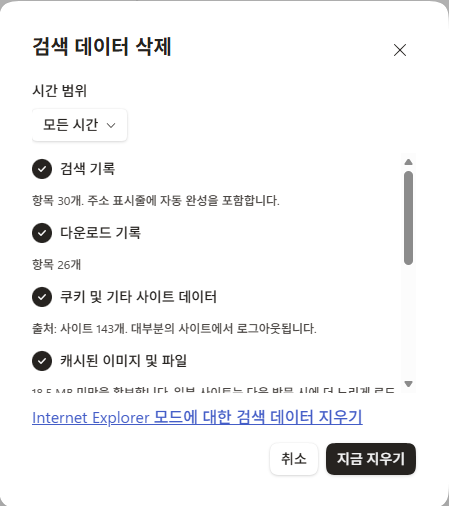
윈도우 기본 브라우저인 엣지 역시 비슷한 방식으로 관리가 가능하며, 브라우저를 닫을 때마다 자동으로 삭제하는 기능도 제공합니다.
- 설정 방법: [설정] > [개인 정보, 검색 및 서비스] > [검색 데이터 지우기] 항목에서 삭제할 항목을 선택하세요.
- 자동 설정: '브라우저를 닫을 때마다 지울 항목 선택' 기능을 켜두면 별도의 관리 없이도 항상 깨끗한 상태를 유지할 수 있습니다.
4. 시크릿 모드(Incognito) 활용하기
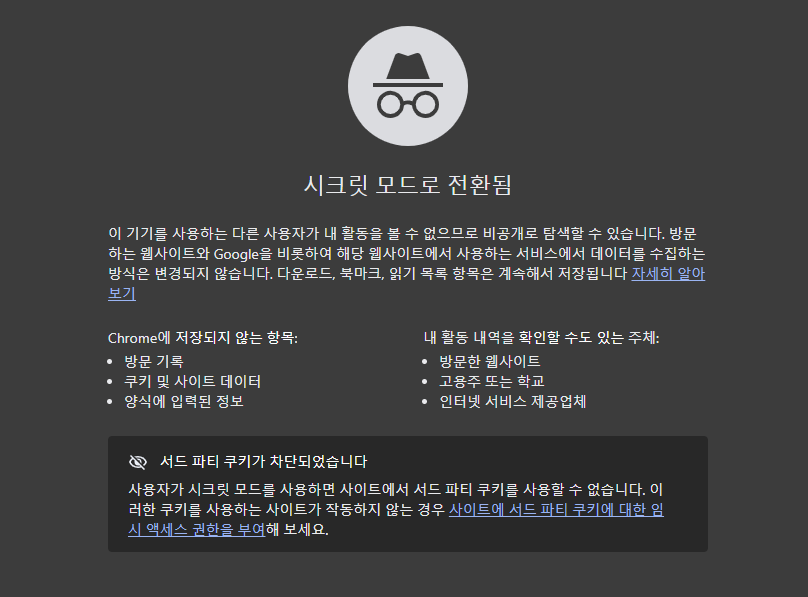
애초에 기록을 남기고 싶지 않은 공용 공간이나 중요 업무 시에는 시크릿 모드를 생활화하는 것이 좋습니다.
- 특징: 창을 닫는 즉시 방문 기록, 쿠키, 양식 데이터가 모두 삭제됩니다. 다만, 다운로드한 파일이나 북마크는 유지되니 주의하세요.
5. 타사 쿠키 차단 설정 (강화된 보안)
최근 브라우저들은 개인정보 보호를 위해 '타사 쿠키 차단' 옵션을 강화하고 있습니다. 이를 켜두면 내가 방문하지 않은 사이트에서 내 활동을 추적하는 것을 막을 수 있습니다.
[결론]
디지털 세상에서 완벽한 익명성을 보장받기는 어렵지만, 정기적인 브라우저 관리는 가장 기본적이면서도 강력한 방어 수단입니다. 오늘 알려드린 방법으로 일주일에 한 번씩만 정리해 주셔도 훨씬 쾌적하고 안전한 웹 서핑을 즐기실 수 있습니다.
💡 함께 읽으면 완벽한 IT 가이드
- ▶ 공공 와이파이 해킹 주의보! 카페나 공항에서 안전하게 사용하는 5계명
- ▶ 내 SSD 수명 줄어들고 있다? 100% 성능 유지하는 최적화 꿀팁 5가지
- ▶ 무거운 유료 백신은 이제 그만! 윈도우 디펜더(보안) 200% 활용 설정법
- ▶ C드라이브 용량 부족 해결! 윈도우 11 '숨은 쓰레기 파일' 완벽 정리법
- ▶ 내 구글 계정 해킹 방지! 1분 만에 끝내는 보안 설정 및 2단계 인증
- ▶ 윈도우 11 업데이트 오류 무한 로딩? 100% 해결하는 3가지 방법
- ▶ 중요한 파일 한순간에 날리기 싫다면? 윈도우 필수 백업 방법 3가지
- ▶ 내 PC 해킹 확인? 네트워크 보안 및 관리 필수 CMD 명령어 5가지
- ▶ 인터넷 연결 끊김 해결! 필수 네트워크 CMD 명령어 5가지 (IP확인, 핑 테스트)
- ▶ 컴퓨터가 느려졌을 때? 윈도우 필수 CMD 명령어 5가지 (PC 점검 가이드)
- ▶ 구글 드라이브 용량 부족 해결! 업무 효율 높이는 5가지 숨은 기능
- ▶ 복잡한 일상을 한눈에! 노션(Notion) 초보자를 위한 필수 사용법 5가지
- ▶ 눈 피로 싹! 컴퓨터/스마트폰 '블루라이트 차단' 필수 설정법
- ▶ 내 개인정보를 지키는 스마트폰 보안 설정 필수 체크리스트 5가지
- ▶ 업무 효율을 높여주는 ChatGPT 활용 꿀팁 5가지 (초보자 가이드)
- ▶ 크롬 브라우저 속도 2배 높여주는 필수 확장 프로그램 TOP 5
- ▶ 스마트폰 배터리 수명 늘리는 5가지 필수 설정법 (안드로이드 & 아이폰 공통)
- ▶ 윈도우 11 노트북 및 PC 속도 느려짐 해결하는 5가지 필수 설정법
'IT 정보' 카테고리의 다른 글
| 눈이 편해지는 설정! 윈도우 11 블루라이트 차단 및 시력 보호 꿀팁 (0) | 2026.04.09 |
|---|---|
| 속으면 끝! 교묘해진 이메일 피싱(Phishing) 식별하는 5가지 방법 (0) | 2026.04.07 |
| 공공 와이파이 해킹 주의보! 카페나 공항에서 안전하게 사용하는 5계명 (0) | 2026.04.06 |
| 내 SSD 수명 줄어들고 있다? 100% 성능 유지하는 최적화 꿀팁 5가지 (0) | 2026.04.06 |
| 무거운 유료 백신은 이제 그만! 윈도우 디펜더(보안) 200% 활용 설정법 (0) | 2026.04.05 |


