갑자기 인터넷 연결이 불안정하거나 특정 사이트 접속이 안 될 때, 공유기를 껐다 켜는 것 외에 우리가 할 수 있는 일은 무엇일까요? 윈도우의 명령 프롬프트(CMD)를 활용하면 네트워크 상태를 정확히 진단하고 문제의 원인을 파악할 수 있습니다. 오늘은 네트워크 장애 해결의 핵심인 필수 명령어 5가지를 정리해 드립니다.
💡 참고: 모든 명령어는 윈도우 검색창에 'cmd'를 입력하여 실행한 검은색 화면에서 입력하시면 됩니다.
1. ipconfig (내 IP 주소 및 기본 게이트웨이 확인)
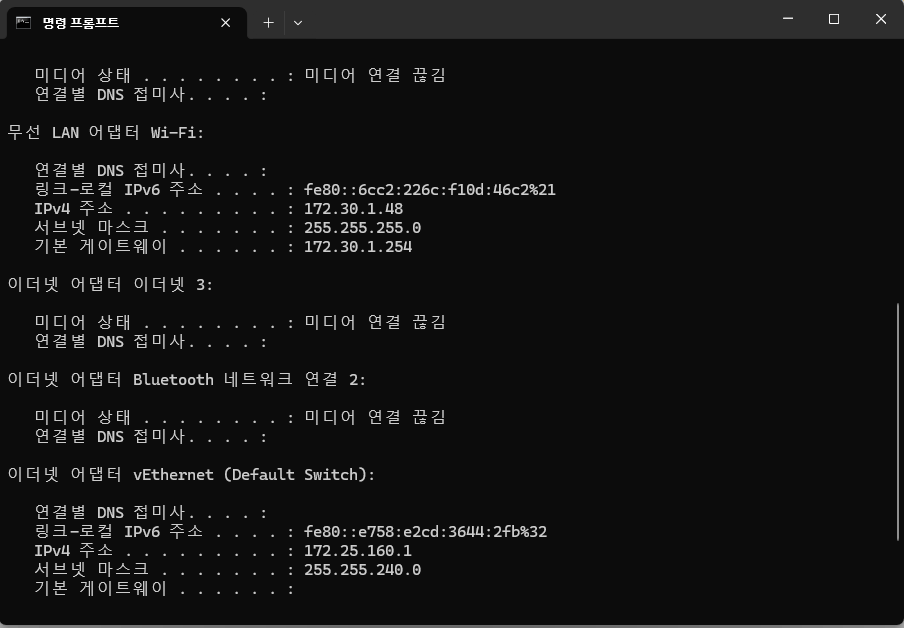
가장 기본이 되는 명령어로, 내 컴퓨터가 공유기로부터 아이피를 제대로 할당받았는지 확인합니다.
활용 팁: ipconfig를 입력했을 때 'IPv4 주소'가 192.168.x.x 형태로 나오면 공유기와 연결된 상태입니다. 만약 '기본 게이트웨이' 주소가 비어 있다면 공유기 설정을 확인해야 합니다.
2. ping (네트워크 연결 상태 및 지연 시간 체크)
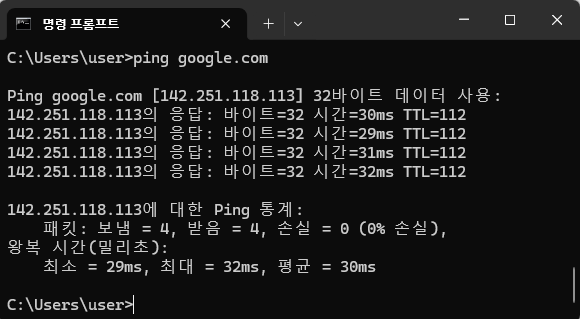
특정 서버와 내 컴퓨터 사이의 통신이 원활한지 확인하는 가장 확실한 방법입니다.
활용 팁: ping google.com을 입력해 보세요. '응답'이 오지 않고 '요청 시간이 만료되었습니다'가 뜬다면 현재 외부 인터넷망에 문제가 있는 것입니다. 응답 시간(ms)이 너무 높으면 게임이나 화상 회의 시 끊김 현상이 발생합니다.
3. tracert (데이터 전달 경로 추적)
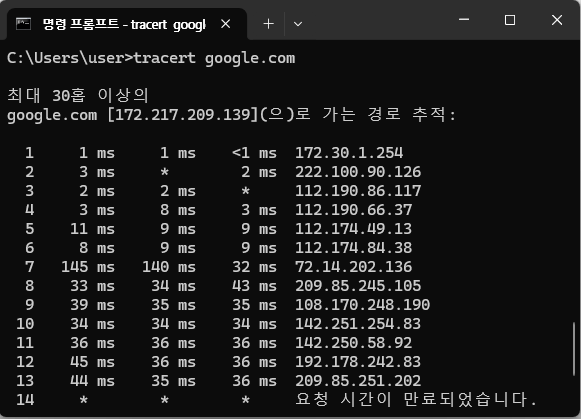
내 컴퓨터에서 목적지 서버까지 데이터가 거쳐가는 경로를 모두 보여줍니다. 인터넷이 어느 지점에서 막히는지 찾는 데 유용합니다.
활용 팁: tracert google.com을 입력하면 1번(공유기)부터 마지막 목적지까지 경로가 숫자로 나열됩니다. 중간에 갑자기 시간이 길어지거나 끊기는 지점이 있다면 그 구간의 통신망 문제입니다.
4. nslookup (도메인 네임 서버 점검)
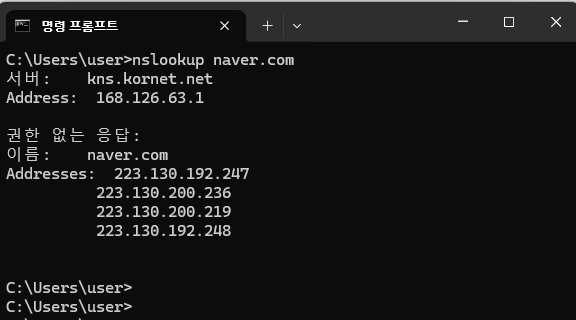
특정 웹사이트의 주소(URL)를 IP 주소로 변환해 주는 DNS 서버가 정상인지 확인합니다. 인터넷은 되는데 사이트 접속만 안 될 때 유용합니다.
활용 팁: nslookup naver.com을 입력했을 때 해당 사이트의 IP 주소가 정상적으로 출력되지 않는다면, PC의 DNS 설정이나 통신사 DNS 서버 오류일 확률이 높습니다.
5. ipconfig /flushdns (DNS 캐시 초기화)
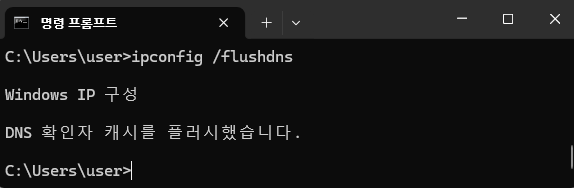
사이트 주소 체계가 변경되었거나, 잘못된 접속 정보가 남아있어 사이트 접속이 안 될 때 사용하는 '마법의 명령어'입니다.
활용 팁: ipconfig /flushdns를 입력하면 컴퓨터에 저장된 오래된 주소 기록을 삭제합니다. 사이트 접속 오류가 날 때 가장 먼저 실행해 볼 만한 해결책입니다.
[결론]
네트워크 문제는 원인이 다양하지만, 오늘 알려드린 5가지 CMD 명령어만 적절히 활용해도 문제의 80% 이상은 어디가 원인인지 파악할 수 있습니다. 인터넷이 느려지거나 끊길 때 당황하지 말고, CMD 창을 열어 직접 네트워크 상태를 진단해 보세요!
💡 함께 읽으면 완벽한 IT 가이드
- ▶ 컴퓨터가 느려졌을 때? 윈도우 필수 CMD 명령어 5가지 (PC 점검 가이드)
- ▶ 구글 드라이브 용량 부족 해결! 업무 효율 높이는 5가지 숨은 기능
- ▶ 복잡한 일상을 한눈에! 노션(Notion) 초보자를 위한 필수 사용법 5가지
- ▶ 눈 피로 싹! 컴퓨터/스마트폰 '블루라이트 차단' 필수 설정법
- ▶ 내 개인정보를 지키는 스마트폰 보안 설정 필수 체크리스트 5가지
- ▶ 업무 효율을 높여주는 ChatGPT 활용 꿀팁 5가지 (초보자 가이드)
- ▶ 크롬 브라우저 속도 2배 높여주는 필수 확장 프로그램 TOP 5
- ▶ 스마트폰 배터리 수명 늘리는 5가지 필수 설정법 (안드로이드 & 아이폰 공통)
- ▶ 윈도우 11 노트북 및 PC 속도 느려짐 해결하는 5가지 필수 설정법
'IT 정보' 카테고리의 다른 글
| 중요한 파일 한순간에 날리기 싫다면? 윈도우 필수 백업 방법 3가지 (0) | 2026.04.02 |
|---|---|
| 내 PC 해킹 확인? 네트워크 보안 및 관리 필수 CMD 명령어 5가지 (0) | 2026.04.02 |
| 컴퓨터가 느려졌을 때? 윈도우 필수 CMD 명령어 5가지 (PC 점검 가이드) (0) | 2026.04.01 |
| 구글 드라이브 용량 부족 해결! 업무 효율 높이는 5가지 숨은 기능 (0) | 2026.04.01 |
| 복잡한 일상을 한눈에! 노션(Notion) 초보자를 위한 필수 사용법 5가지 (0) | 2026.03.31 |


